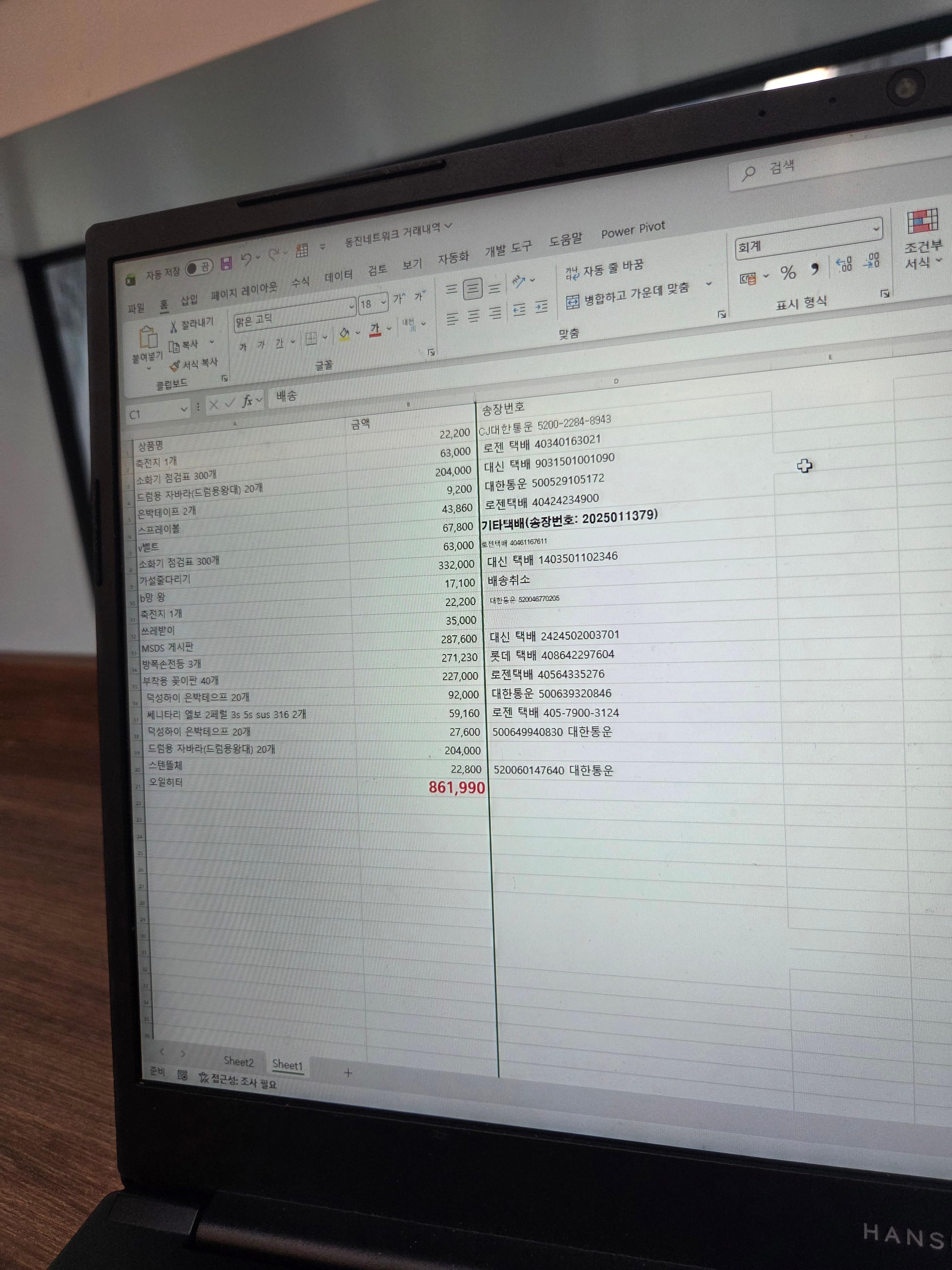
직장 생활을 하면서 매일 아침 출근하자마자 사내 시스템에서 수십 개의 지점별 매출 파일을 다운로드하고, 이를 복사하여 하나의 마스터 시트에 붙여넣는 단순 반복 작업으로 소중한 오전 시간을 허비해 본 경험이 다들 있으실 겁니다. 저 역시 과거 기획팀 실무 시절, 매주 진행되는 주간 보고서를 만들기 위해 수백 개의 엑셀 셀을 마우스로 드래그하고 정렬하는 노가다 업무 때문에 정작 중요한 분석은 시작도 하기 전에 지쳐버리곤 했습니다. 어쩌다 데이터 하나를 복사하다 누락하기라도 하면 전체 합계가 틀어져 밤늦게까지 야근을 하며 오류를 찾아 헤넸던 기억이 생생합니다.
하지만 프로그래밍 언어를 모르는 비전공자도 손쉽게 엑셀을 조종할 수 있게 해주는 **매크로(Macro)**와 **VBA(Visual Basic for Applications)**의 원리를 깨닫고 실무에 전격 도입한 이후 제 업무 환경은 혁명적으로 달라졌습니다. 매일 아침 1시간씩 걸리던 지루한 파일 취합과 서식 지정 노가다가, 단 하나의 단축키나 실행 버튼 클릭만으로 단 3초 만에 완벽하게 완료되는 기적을 경험했기 때문입니다. 오늘은 코딩을 전혀 몰라도 시작할 수 있는 엑셀 매크로 기록기의 실전 활용법부터 데이터 무결성을 지키는 고급 자동화 제어 기법까지 깊이 있게 파헤쳐 보겠습니다.
1. 매크로의 본질: 휴먼 에러를 차단하는 프로세스 정규화와 무결성
많은 실무자들이 매크로와 VBA를 '어려운 컴퓨터 코딩의 영역'으로 생각하여 시작하기도 전에 포기하곤 합니다. 하지만 실무 자동화 관점에서 매크로의 본질은 코딩 스킬이 아니라, 반복되는 업무의 단계를 완벽하게 표준화하는 **프로세스 정규화(Process Normalization)**에 있습니다. 사람이 손으로 직접 데이터를 만질 때 발생하는 가장 큰 리스크는 집중력 저하로 인한 오타, 행 누락 등의 휴먼 에러(Human Error)입니다.
여기서 철저한 **데이터 무결성(Data Integrity)**의 원칙이 강조됩니다. 매크로는 사용자가 엑셀 위에서 수행하는 모든 행동(클릭, 복사, 정렬, 서식 변경 등)을 컴퓨터가 이해할 수 있는 스크립트 코드로 고스란히 녹화하여 저장하는 일종의 '블랙박스'입니다. 딱 한 번만 무결한 데이터 처리 프로세스를 기록해 두면, 향후 수만 건의 새로운 **로우 데이터(Raw Data)**가 들어와도 기계가 한 치의 오차도 없이 동일한 규칙으로 처리합니다. 따라서 후속 분석 리포트의 신뢰성이 최고 수준으로 보장되며, 실무자는 불필요한 사후 검증 노가다에서 완전히 해방되는 첫 단추를 꿸 수 있습니다.
2. 매크로 기록기 100% 활용: 절대 참조와 상대 참조 기록의 실무적 차이
코드를 한 줄도 쓰지 않고 자동화 시스템을 구축하는 가장 빠른 방법은 엑셀 내장 기능인 **[매크로 기록(Record Macro)]**을 활용하는 것입니다. 개발 도구 탭을 활성화한 뒤 매크로 기록 버튼을 누르고 평소 하던 업무를 수행한 다음 기록 중지를 누르면 끝납니다. 하지만 많은 초보 실무자들이 매크로를 기록한 뒤 새 데이터에 실행했을 때, 엉뚱한 셀에 데이터가 덮어씌워 지거나 수식이 깨지는 오류를 겪으며 좌절합니다. 그 이유는 **'절대 참조 기록'**과 **'상대 참조 기록'**의 메커니즘 차이를 모르기 때문입니다.
기본 상태인 절대 참조로 매크로를 기록하면, 엑셀은 내가 클릭한 '정확한 셀 주소(예: A2 셀)'만을 코드에 박아버립니다. 이 경우 데이터 행이 밑으로 계속 늘어나는 동적 로우 데이터 환경에서는 새로 추가된 행을 매크로가 인식하지 못하는 치명적인 연산 결함이 발생합니다. 이를 완벽하게 해결하려면 매크로를 기록하기 전에 반드시 **[상대 참조로 기록(Use Relative References)]** 버튼을 활성화해야 합니다. 상대 참조 모드에서는 엑셀이 셀 주소가 아닌 '현재 위치에서 아래로 2칸, 오른쪽으로 1칸'과 같은 상대적인 이동 궤적을 기록하므로, 데이터의 규모가 수시로 바뀌는 실전 비즈니스 현장에서도 깨지지 않는 유연하고 강력한 자동화 수식을 완성할 수 있습니다.
3. VBE(비주얼 베이직 편집기) 입문: 속도를 극한으로 끌어올리는 2줄의 치트키
매크로 기록기로 자동화의 뼈대를 잡았다면, 이제 단축키 `Alt + F11`을 눌러 매크로의 심장부인 **VBE(Visual Basic Editor, 비주얼 베이직 편집기)** 창을 열어볼 차례입니다. 기록기가 자동으로 작성해 준 영문 코드(VBA 스크립트)를 조금만 편집해 주면, 연산 속도를 극한으로 끌어올리고 화면 깜빡임을 방지하는 진정한 프로의 고급 매크로 시스템을 구축할 수 있습니다.
대용량 데이터를 다룰 때 매크로 속도를 5배 이상 빨라지게 만드는 실무 치트키는 바로 코드의 시작과 끝에 단 두 줄의 성능 최적화 명령어를 삽입하는 것입니다. 매크로 코드가 시작되는 `Sub` 명령어 바로 아래에 **`Application.ScreenUpdating = False`**를 입력해 보십시오. 이는 매크로가 백그라운드에서 수만 건의 데이터를 복사하고 지우는 동안 화면이 정신없이 반짝거리며 새로고침 되는 현상을 완전히 차단하여 가상 메모리 오버헤드(Memory Overhead)를 원천 봉쇄합니다. 그리고 코드가 끝나는 `End Sub` 바로 직전에 **`Application.ScreenUpdating = True`**를 넣어 화면을 다시 켜주면 됩니다. 이 짧은 스크립트 최적화 기술은 엑셀 파일의 안정성을 최고 수준으로 유지해 주며, 사내에서 "이 사람 매크로는 차원이 다르게 빠르다"라는 극찬을 받게 만드는 핵심 차별점입니다.
<h3 style="color: #0277bd; border-bottom: 2px solid #81d4fa; padding-bottom:

'데이터 분석 & 자동화' 카테고리의 다른 글
| 엑셀 용량 줄이기 실전: 버벅거림과 멈춤 현상 해결법 (1) | 2026.07.11 |
|---|---|
| 엑셀 IF 다중 조건 실전: IFS 함수와 논리 자동화 (0) | 2026.07.11 |
| 엑셀 단축키 실전: 마우스 없이 리포트 작성하는 칼퇴 치트키 (0) | 2026.07.10 |
| 엑셀 데이터 정제 실전: 대용량 로우 데이터 결측치 처리 (0) | 2026.07.10 |
| 엑셀 시트 보호 실전: 수식 파괴와 중요 문서 유출 방지법 (0) | 2026.07.10 |


